
Qué es y para qué sirve
Entiende el papel de este módulo dentro de Ordeno.
Reportes transforma datos de los módulos en consultas configurables. Puedes elegir período, fuente, filtros, columnas, agrupación, totales, gráficos y formato de exportación.
La tabla del propio módulo conserva los reportes creados. Las descargas se generan con datos autorizados del entorno y requieren el permiso de exportación correspondiente.
Cuándo conviene utilizarlo
- Preparar un resumen para revisar con un asesor.
- Comparar ventas o gastos por categoría.
- Descargar PDF, CSV o XLSX con filtros aplicados.
Conoce la interfaz
Ubica las áreas principales antes de comenzar.
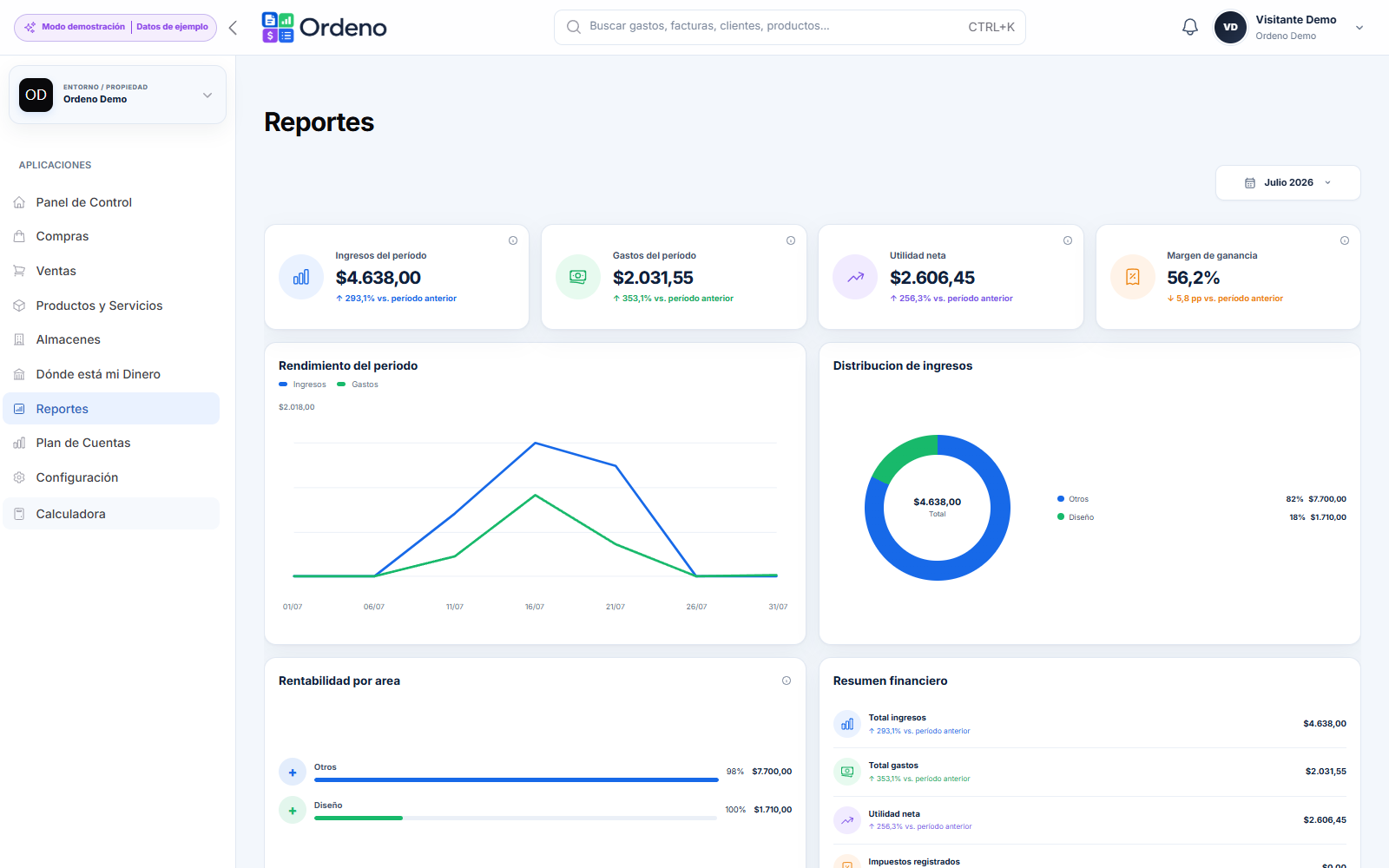
-
1
Resumen financiero
Valida el contexto antes de generar.
-
2
Análisis
Consulta rentabilidad y composición.
-
3
Descarga
Usa el botón verde del reporte con permiso autorizado.
Antes de empezar
Prepara estos datos para completar el flujo sin interrupciones.
- Comprueba que los registros fuente estén completos.
- Define período, columnas y agrupación.
- Verifica que tienes permiso para exportar.
Conceptos clave
Palabras que encontrarás al trabajar en esta pantalla.
- Módulo fuente
- Origen de los registros incluidos en el reporte.
- Visibilidad
- Determina si el reporte es privado, de equipo o administrativo.
- Formato
- Tipo de archivo final: PDF, CSV o XLSX.
Funciones principales
Estas son las tareas que puedes resolver desde el módulo.
Varias fuentes
Períodos configurables
PDF, CSV y XLSX
Visibilidad controlada
Cómo utilizarlo
Sigue el orden recomendado para completar el flujo principal.
-
01
Crea el reporte
Completa nombre, tipo, período y fuente.
-
02
Define contenido
Selecciona filtros, columnas y agrupación.
-
03
Abre Más detalles
Añade gráficos, totales y programación.
-
04
Consulta y descarga
Filtra la tabla o descarga con autorización.
Errores comunes
Evita estas situaciones antes de guardar o confirmar.
- Exportar sin revisar filtros y período.
- Compartir un archivo con datos innecesarios.
- Interpretar un reporte interno como documento fiscal oficial.
Buenas prácticas
Recomendaciones para mantener la información clara y segura.
- Incluye solo lo necesario
- Comprueba el período
- Son reportes referenciales
Guías relacionadas
Continúa con los módulos conectados a este proceso.
¿Necesitas ayuda adicional?
Escríbenos si tu duda no aparece en esta guía o necesitas orientación sobre un flujo específico.