
Qué es y para qué sirve
Entiende el papel de este módulo dentro de Ordeno.
Proveedores mantiene la ficha de cada empresa o persona a la que compras bienes o servicios. Centraliza contacto, categoría, condiciones de pago, crédito y notas internas.
Una ficha consistente permite relacionar gastos, órdenes y cuentas por pagar con el proveedor correcto y medir después la actividad de compra.
Cuándo conviene utilizarlo
- Preparar una orden de compra con datos fiables.
- Consultar contacto y condiciones antes de pagar.
- Separar proveedores activos, inactivos y por categoría.
Conoce la interfaz
Ubica las áreas principales antes de comenzar.
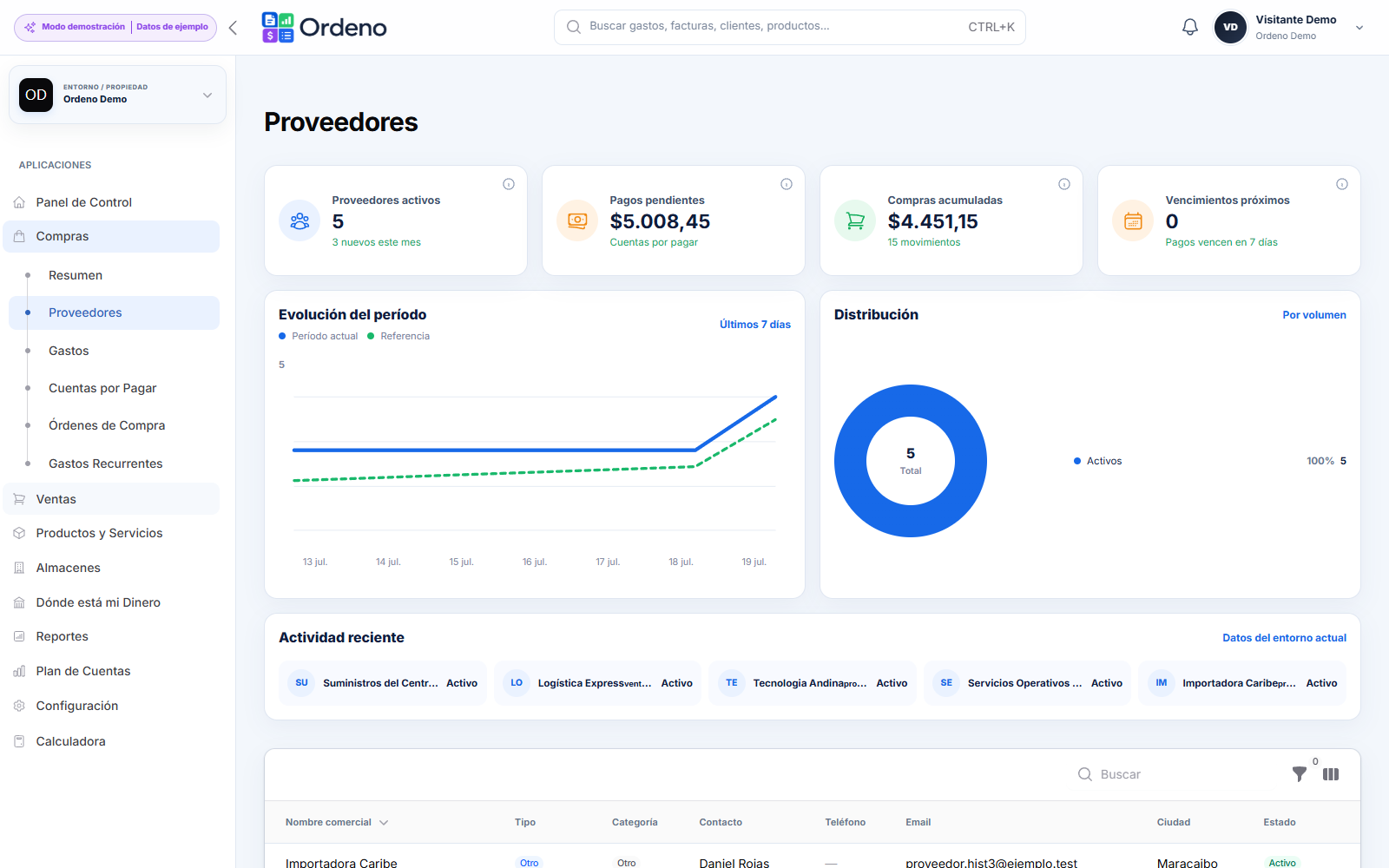
-
1
Módulo actual
Confirma que estás en Proveedores antes de registrar.
-
2
Buscar y filtrar
Reduce la lista por texto, estado o categoría.
-
3
Registros
Abre una fila para revisar o editar su ficha.
Antes de empezar
Prepara estos datos para completar el flujo sin interrupciones.
- Define categorías en Configuración.
- Decide qué dato usarás como documento referencial.
- Comprueba si el proveedor ofrece crédito.
Conceptos clave
Palabras que encontrarás al trabajar en esta pantalla.
- Nombre comercial
- Nombre reconocible que se muestra en formularios y tablas.
- Condición de pago
- Acuerdo habitual de contado, crédito u otra modalidad.
- Estado
- Controla si el proveedor puede seguir utilizándose en nuevas operaciones.
Funciones principales
Estas son las tareas que puedes resolver desde el módulo.
Datos comerciales y contacto
Condiciones y crédito
Categorías y etiquetas
Estados activo e inactivo
Cómo utilizarlo
Sigue el orden recomendado para completar el flujo principal.
-
01
Crea el proveedor
Completa nombre, tipo, categoría y estado.
-
02
Añade el contacto
Registra teléfono, email, ciudad y método de pago.
-
03
Abre Más detalles
Añade razón social, crédito, adjuntos y campos personalizados.
-
04
Utilízalo
Selecciónalo en gastos, cuentas y órdenes.
Errores comunes
Evita estas situaciones antes de guardar o confirmar.
- Crear varias fichas para el mismo proveedor.
- Guardar teléfonos o correos sin verificar.
- Eliminar una categoría histórica en vez de desactivarla.
Buenas prácticas
Recomendaciones para mantener la información clara y segura.
- Inactiva en lugar de borrar
- No guardes secretos en notas
- Crea categorías cuando sea necesario
Guías relacionadas
Continúa con los módulos conectados a este proceso.
¿Necesitas ayuda adicional?
Escríbenos si tu duda no aparece en esta guía o necesitas orientación sobre un flujo específico.